


1.版面轻松调
在默认情况下MSN Spaces的版面和布局通常不适合自己的要求,怎么让版面布局更个性化一些呢?登录入你的MSN Spaces,点击右上角的“自定义”链接。在这儿我们可以调整“主题”、“模块”和“版式”。你还可以直接拖动每一个板块的标题栏来调整版式。
注意:要实现以上操作必须使用IE浏览器。
2.移动也能Blog
想不想随时随地的Blog呢?首先你的手机或者移动设备要能发电子邮件(现在新型号的手机基本上都支持,具体设置请看手机说明书)。然后登录你的MSN Spaces,点击“设置/电子邮件发布”,勾选“打开电子邮件发布”,接下来按照网页中的提示填写完所有的项目,到最后就会提供一个电子邮件地址。这样就可以用你指定的邮箱向这个电子邮件地址发信,发布你的Blog了。
3.保密你的Blog空间
在默认情况下你的MSN Spaces是任何人都能看到的,如果你希望只让某些人看到可以进行以下设置:点击“设置/权限”,在这儿可以设置三种权限“公共”、“Messenger”和“私人”,你可以按照页面上的提示选择你需要的权限(如图1)。
MSN Space
4.查看访问量
建立了Blog后肯定大家希望更多的人来访问。那么有没有办法看到自己的Blog有多少人访问过呢?很简单,点击“设置/统计”就能看到访问的次数以及详细的访问信息(如图2)。
MSN Space
5.轻松发图
通常情况下图文并茂的文章更能吸引人阅读。在MSN Spaces中有两种方式给你的文章添加图片:
A.进入主页点击“添加项”,然后再编辑页面的下方点击添加照片,这样就可以将你本机上的照片上传到服务器上。不过这种方式图片仅仅只能显示在文章结尾处,而且由于MSN Spaces仅仅只有10M空间,上传图片比较占用空间。
B.如果是引用其它网站的照片,比如Sina上有一个照片需要放在你的Blog中,那么只要用鼠标右键点击这个照片,选择“复制”,然后在MSN Spaces中编辑页面中按下“Ctrl+V”,就可以将你复制的图片粘贴到你文章中。 责任编辑:王晓易_NE0011
 Arm 年度技术大会:展现全面的计算子系统、从云到端的软件开发赋能、紧
 进博会对话高通钱堃,从5G手机到汽车,支持中国伙伴全球拓展
 从5G到5G+AI,从展品到商品,高通连续七年参加进博会
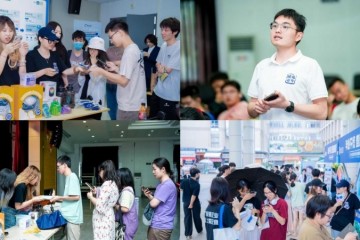 2024爱企查毕业季校园行:构建诚信就业市场,为成电、广大学子保驾护航
 淘宝百亿补贴618期间上线惊喜闪购,梦里啥都有真香!
 蔡怀军分享芒果文化与科技融合的前瞻思考
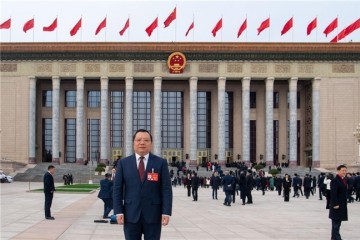 全国人大代表刘宏志:推动数字乡村建设、激发乡村振兴“数智力量”
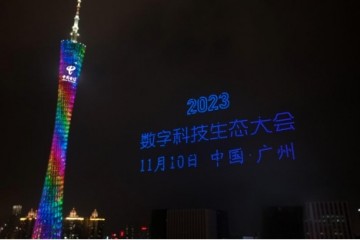 “千翼飞舞天际 5G闪耀广州”2023数字科技生态大会 11月10日中国·广州